



Untuk memastikan pematuhan dengan peraturan privasi dan melindungi maklumat kesihatan peribadi anda, ikuti langkah-langkah ini untuk memberikan akses kepada penyedia penjagaan kesihatan anda kepada data anda pada Sistem Pengurusan BUZUD:
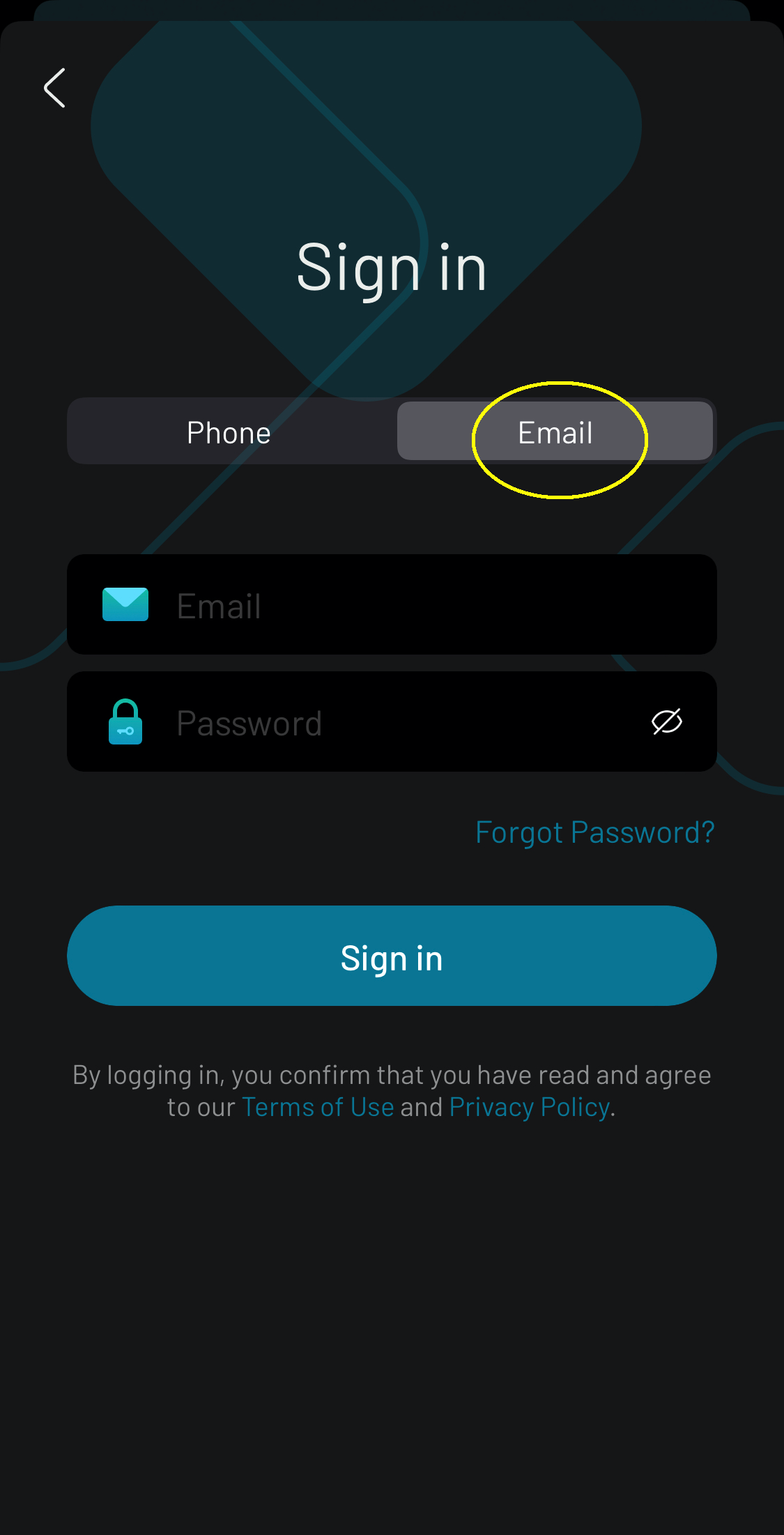
Langkah 1: Log masuk Akaun Aplikasi BUZUD Anda
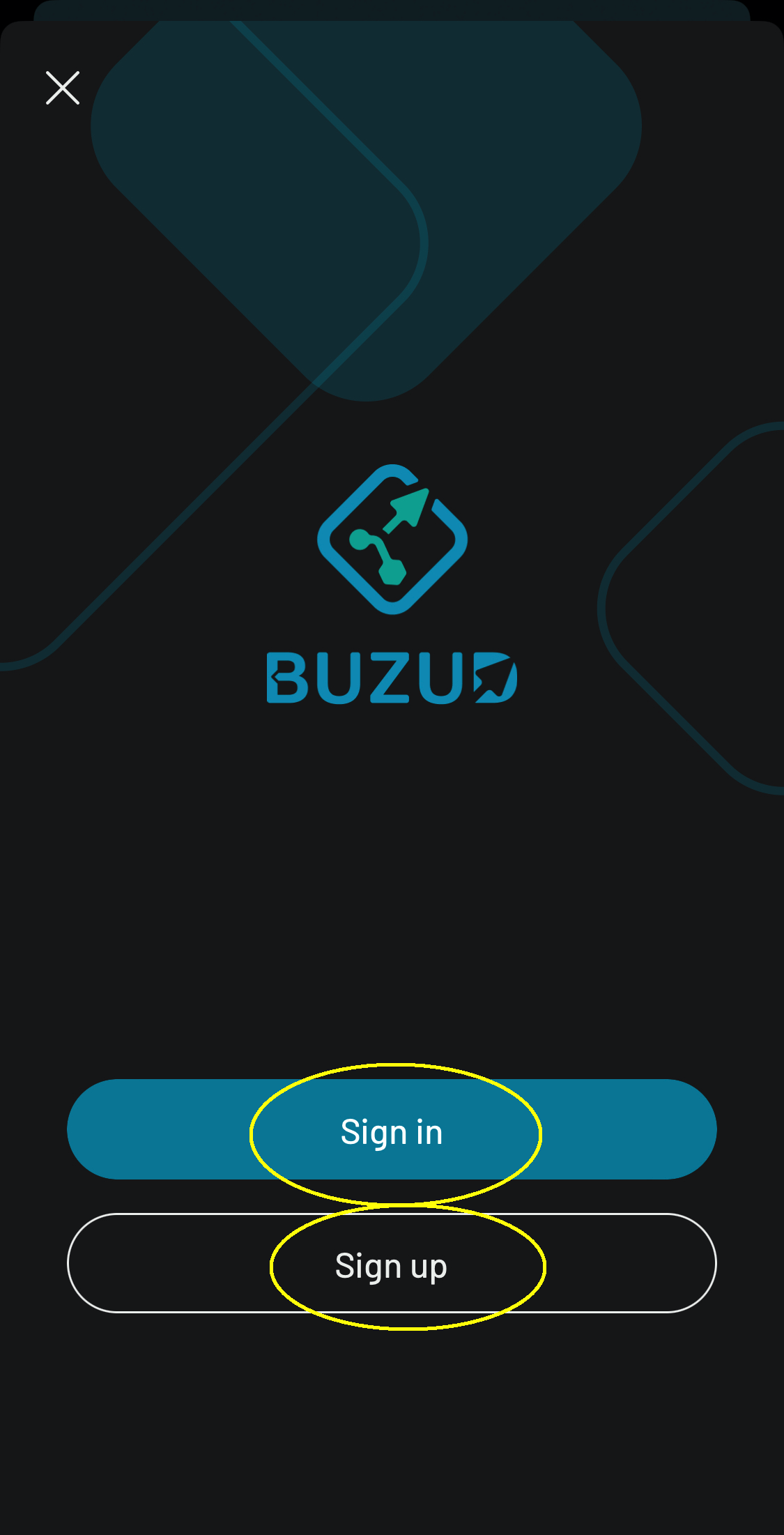
- Buka aplikasi BUZUD pada peranti mudah alih anda.
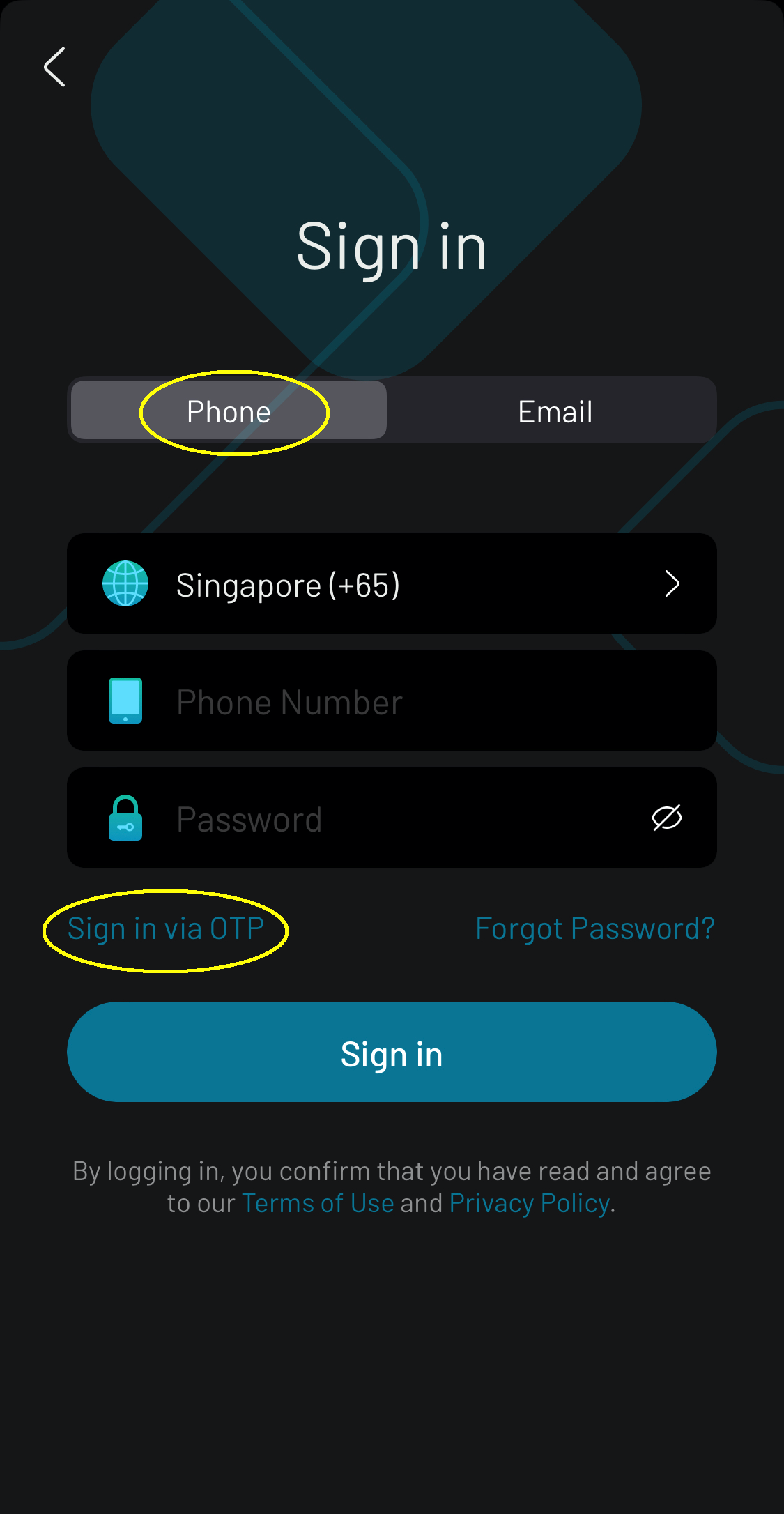
- Masukkan nombor telefon atau emel dan kata laluan anda.
- Ketik “Log Masuk” untuk mengakses akaun anda.
- Sebagai alternatif, anda boleh “Log masuk melalui OTP”.
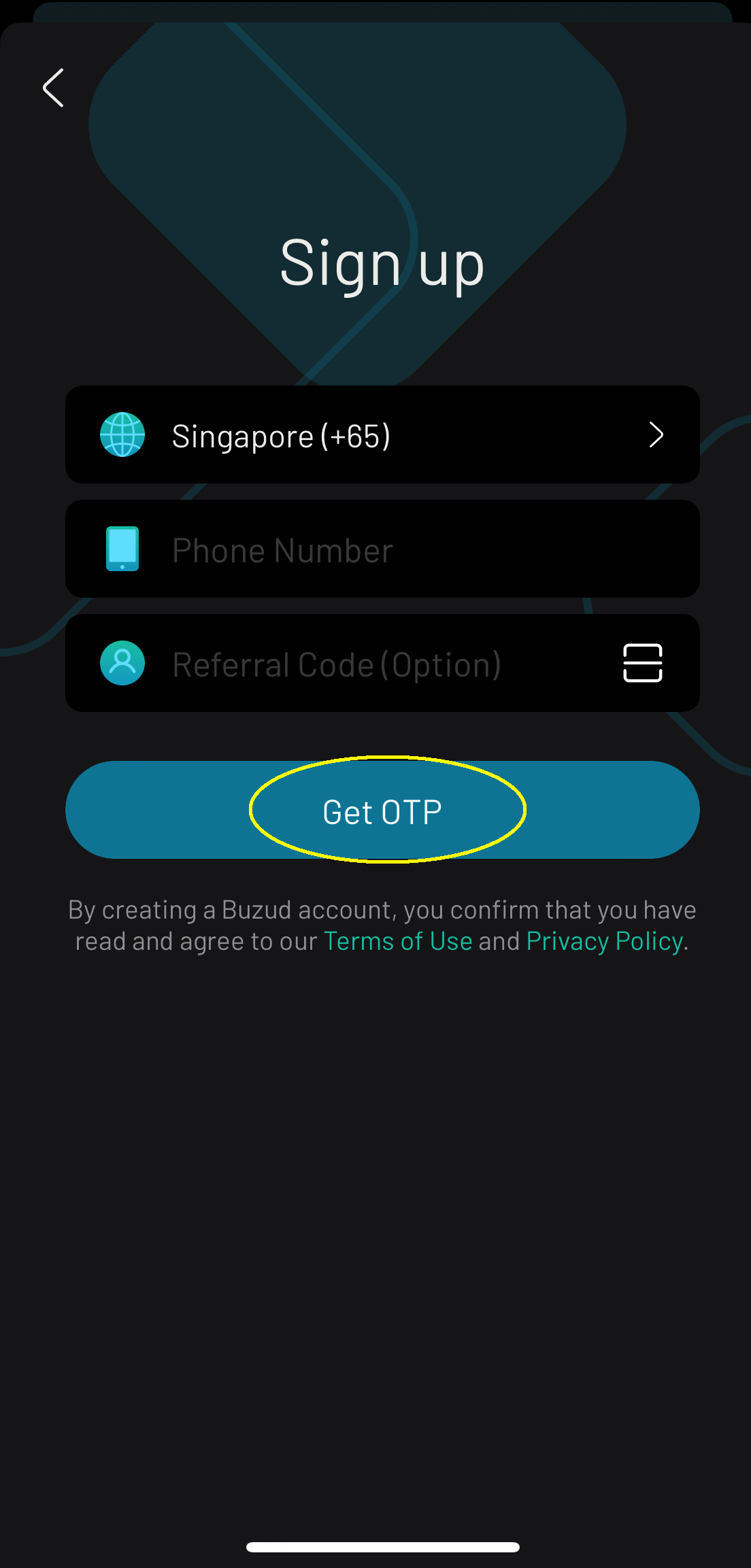
Untuk pengguna kali pertama, sila ketik “Daftar” untuk meneruskan.
Langkah 2: Navigasi ke Bahagian Profil
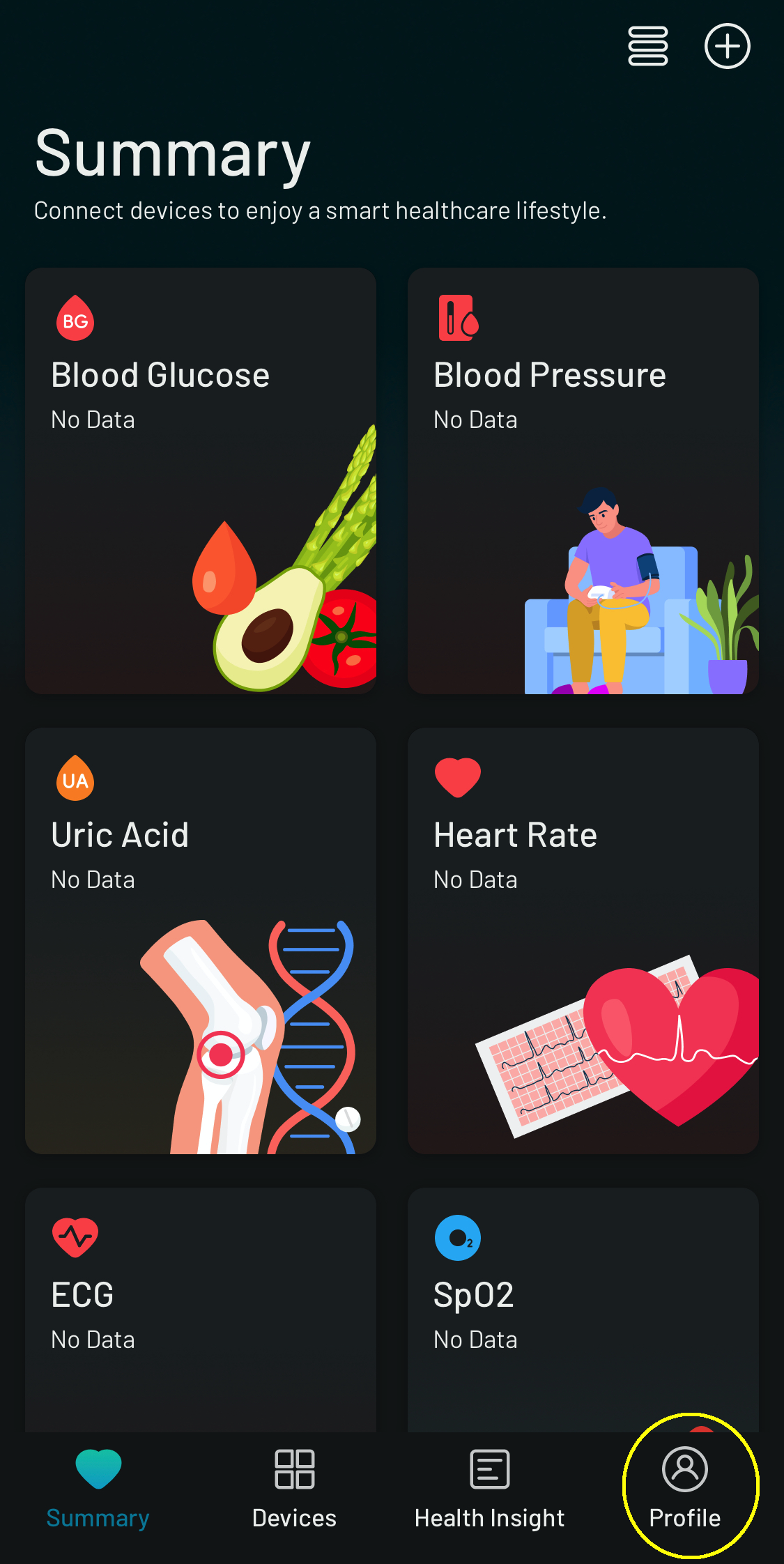
- Dari papan pemuka utama, cari dan ketik ikon “Profil” di bahagian bawah kanan.
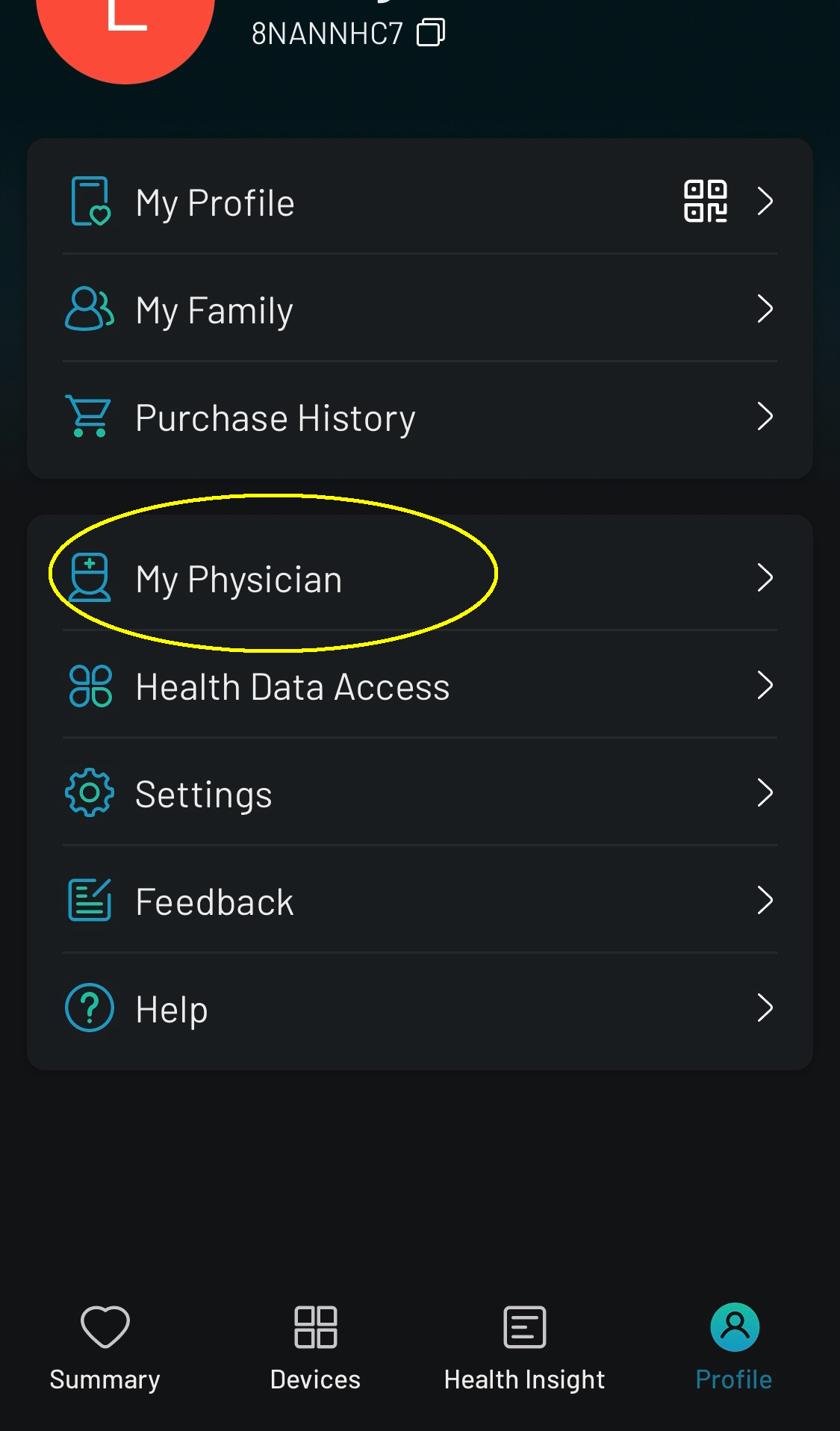
- Dalam menu, cari dan pilih bahagian “Doktor Saya”.
Langkah 3: Sambungkan dengan Penyedia Penjagaan Kesihatan Anda
- Pada bahagian “LinkUp Physician”, ketik “Sambung”.
- Masukkan emel doktor dan ketik “Sambung”.
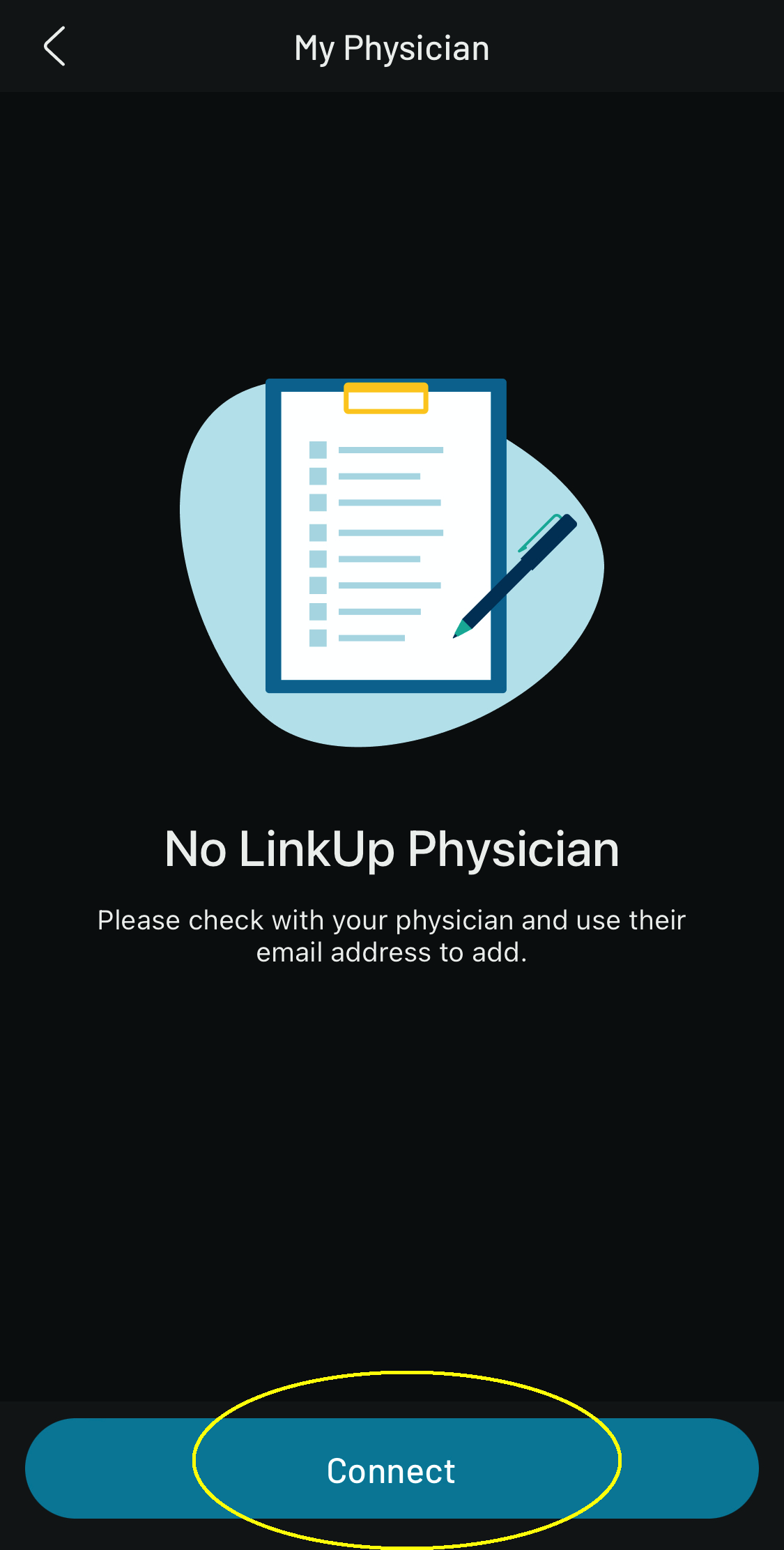
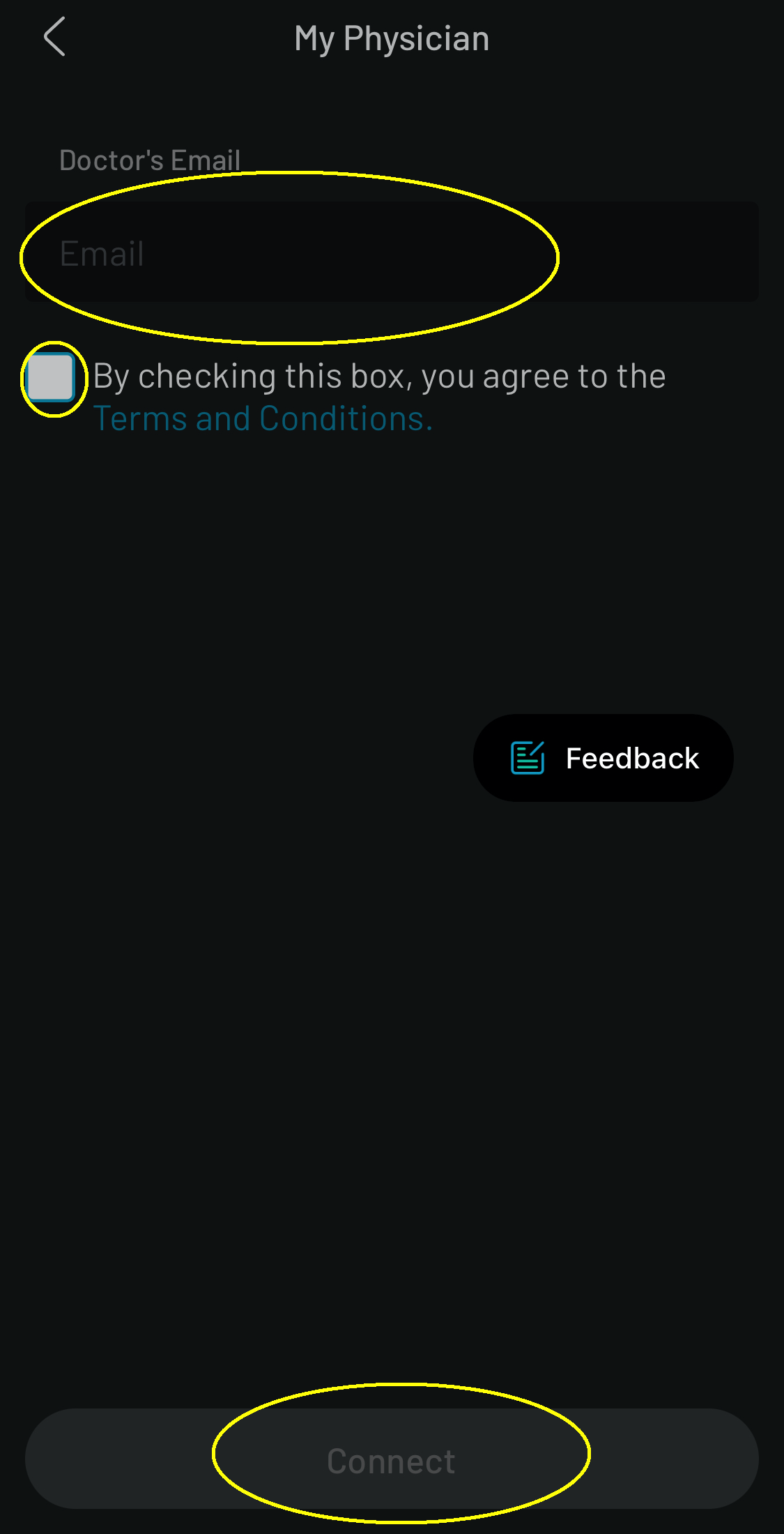
Langkah 4: Sahkan Persetujuan Anda
- Ketik butang “Sambung” untuk memuktamadkan tetapan kebenaran anda.
Langkah 5: Pemberitahuan kepada Doktor
- Selepas memberikan kebenaran, penyedia penjagaan kesihatan anda akan menerima pemberitahuan.
- Doktor kemudian boleh mengakses rekod perubatan anda dengan selamat melalui Sistem Pengurusan BUZUD.
Langkah 6: Semak dan Urus Kebenaran (Pilihan)
- Anda boleh kembali ke bahagian Kebenaran pada bila-bila masa untuk menyemak penyedia mana yang mempunyai akses kepada data anda.
- Jika perlu, anda boleh menarik balik kebenaran dengan mengetik nama doktor.
Dengan mengikuti langkah-langkah ini, anda boleh memastikan bahawa penyedia penjagaan kesihatan anda mempunyai akses yang diperlukan kepada rekod perubatan anda sambil mengekalkan kawalan ke atas maklumat sensitif anda. Proses ini memastikan bahawa semua perkongsian data adalah dibenarkan dan selamat.
Sistem Pengurusan BUZUD adalah platform digital yang komprehensif yang direka untuk memudahkan pentadbiran penjagaan kesihatan dan meningkatkan penjagaan pesakit. Panduan langkah-demi-langkah ini bertujuan untuk membantu pengguna, terutamanya penyedia penjagaan kesihatan, dalam menavigasi dan menggunakan sistem dengan berkesan. Dari log masuk hingga mengakses data pesakit dan mengintegrasikan alat canggih seperti CGM Assistant, panduan ini menyediakan arahan terperinci untuk memastikan anda dapat memanfaatkan sepenuhnya keupayaan Sistem Pengurusan BUZUD. Dengan mengikuti langkah-langkah ini, anda akan dapat mengurus maklumat pesakit dengan cekap, memastikan input data yang tepat, dan meningkatkan aliran kerja klinikal secara keseluruhan, dengan itu meningkatkan hasil pesakit dan kecekapan operasi.
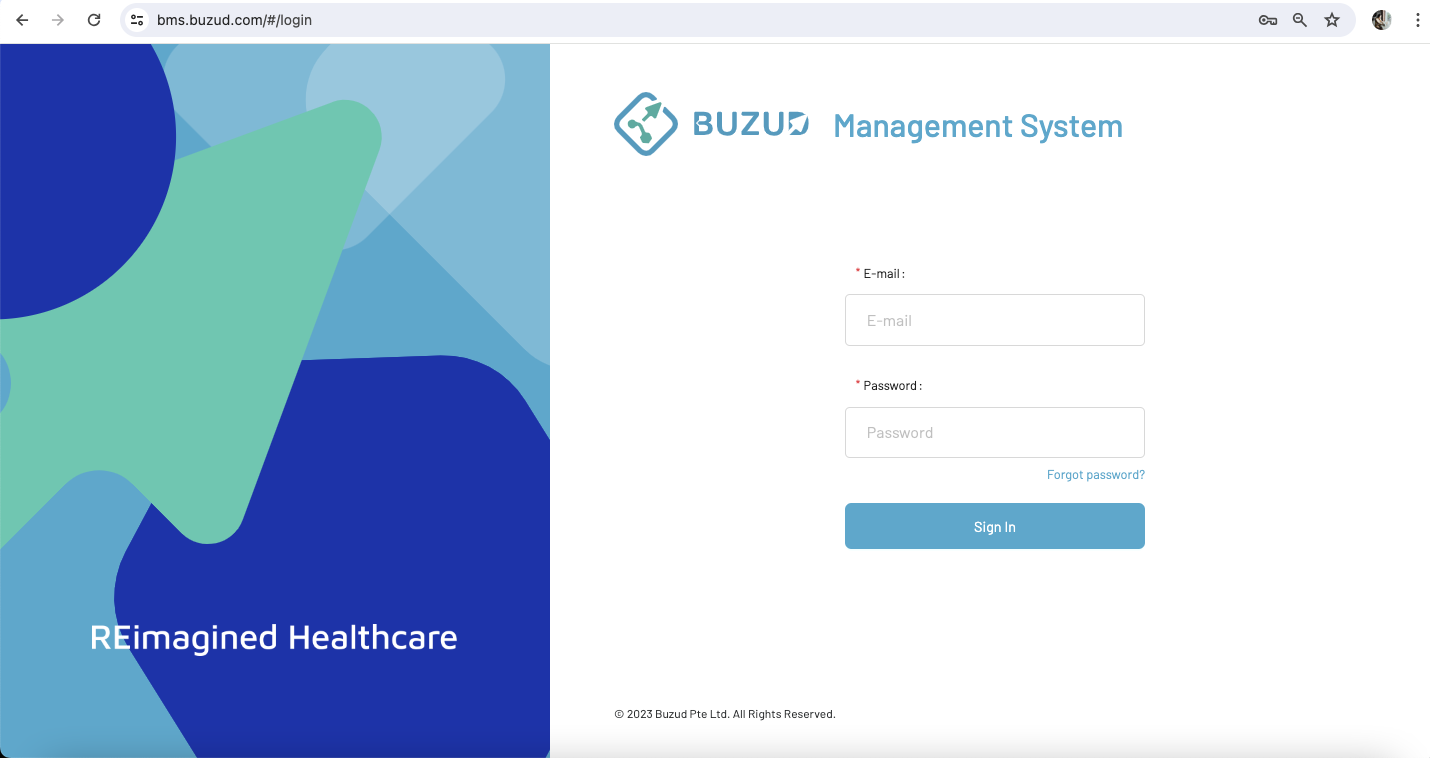
Langkah 1: Akses Portal
- Buka pelayar web anda: Gunakan pelayar web moden seperti Chrome, Firefox, Safari, atau Edge.
- Navigasi ke Sistem Pengurusan BUZUD: Masukkan URL yang disediakan oleh BUZUD (https://bms.buzud.com/) dalam bar alamat dan tekan Enter.
Langkah 2: Log Masuk
- Masukkan Kredensial Anda: Masukkan nama pengguna dan kata laluan anda. Jika ini kali pertama anda, gunakan kredensial sementara yang disediakan oleh pentadbir BUZUD.
Langkah 3: Navigasi ke Data LinkUp
- Gambaran Keseluruhan Papan Pemuka: Selepas log masuk, anda akan diarahkan ke papan pemuka anda. Biasakan diri dengan susun atur.
- Cari Bahagian Data LinkUp: Cari pilihan menu yang dilabelkan “Data LinkUp” untuk mengakses Pengurusan Pesakit dan CGM Assistant. Ini terdapat dalam menu utama di sebelah kiri skrin.
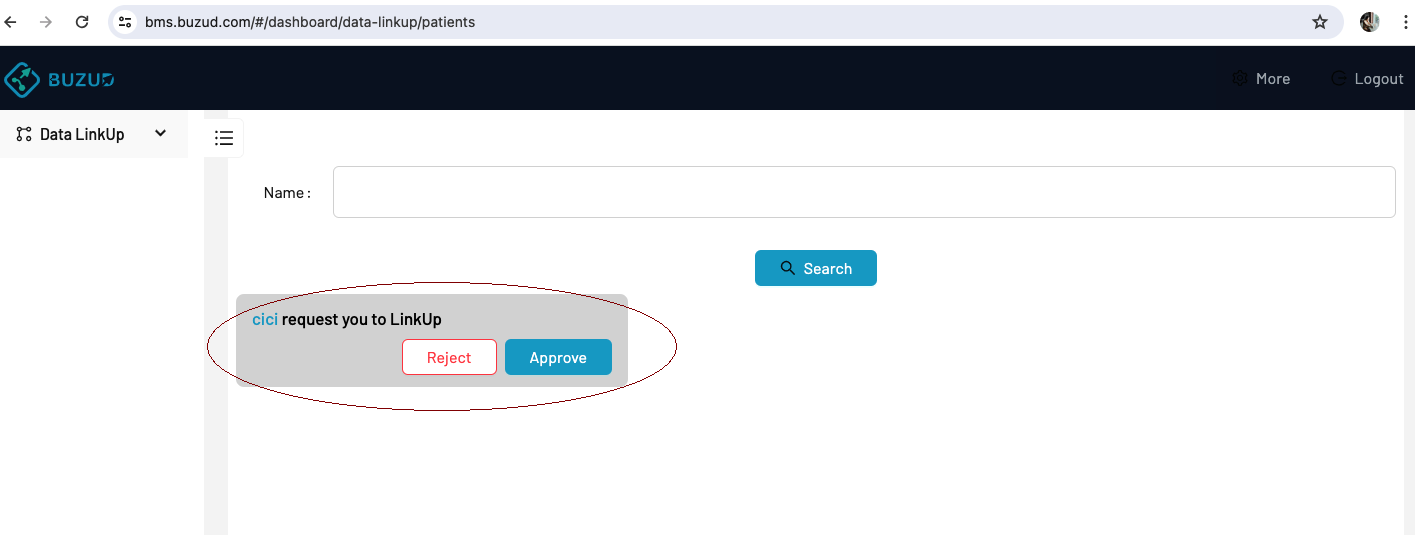
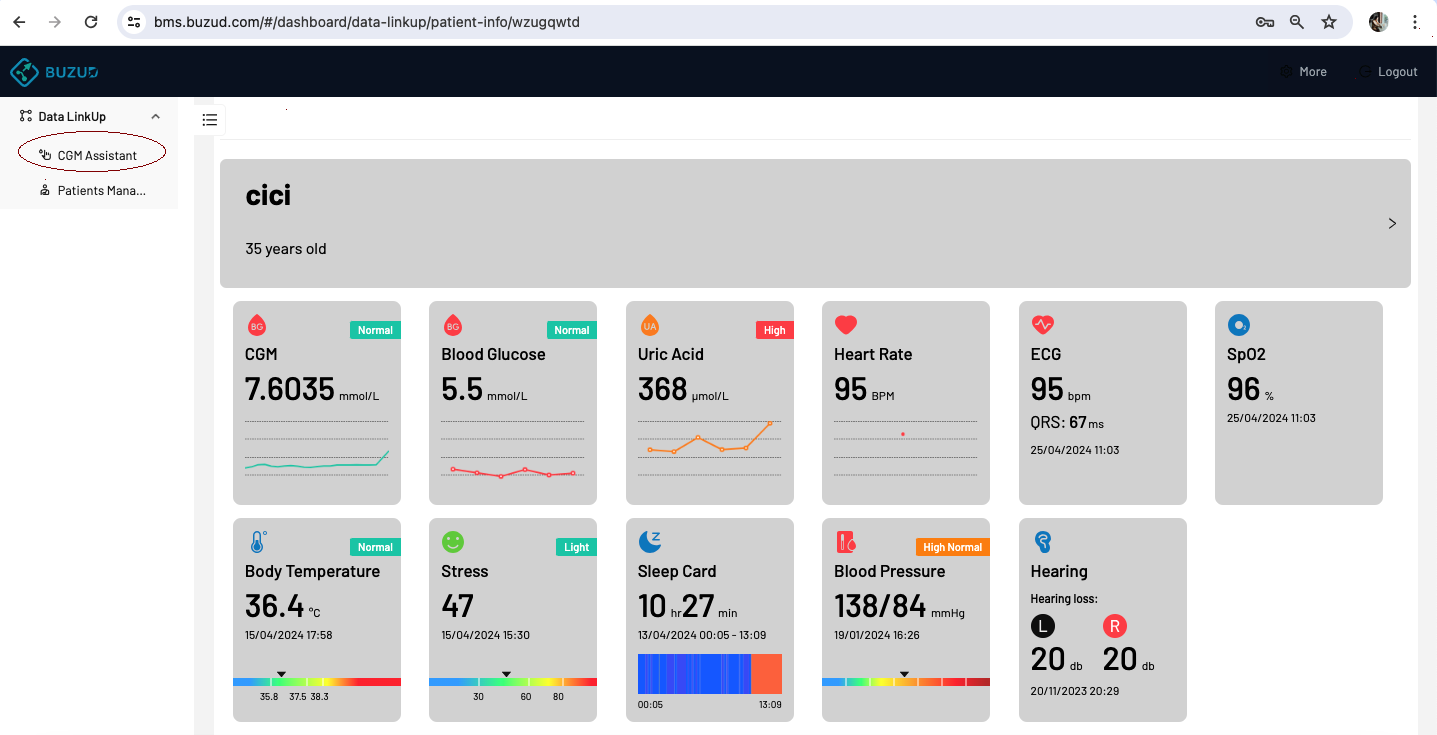
Langkah 4: Akses Data Pesakit
- Cari Pesakit: Gunakan bar carian dalam bahagian “Pengurusan Pesakit” untuk memasukkan nama pesakit.
- Pilih Pesakit: Dari hasil carian, klik pada pesakit yang betul untuk melihat data mereka.
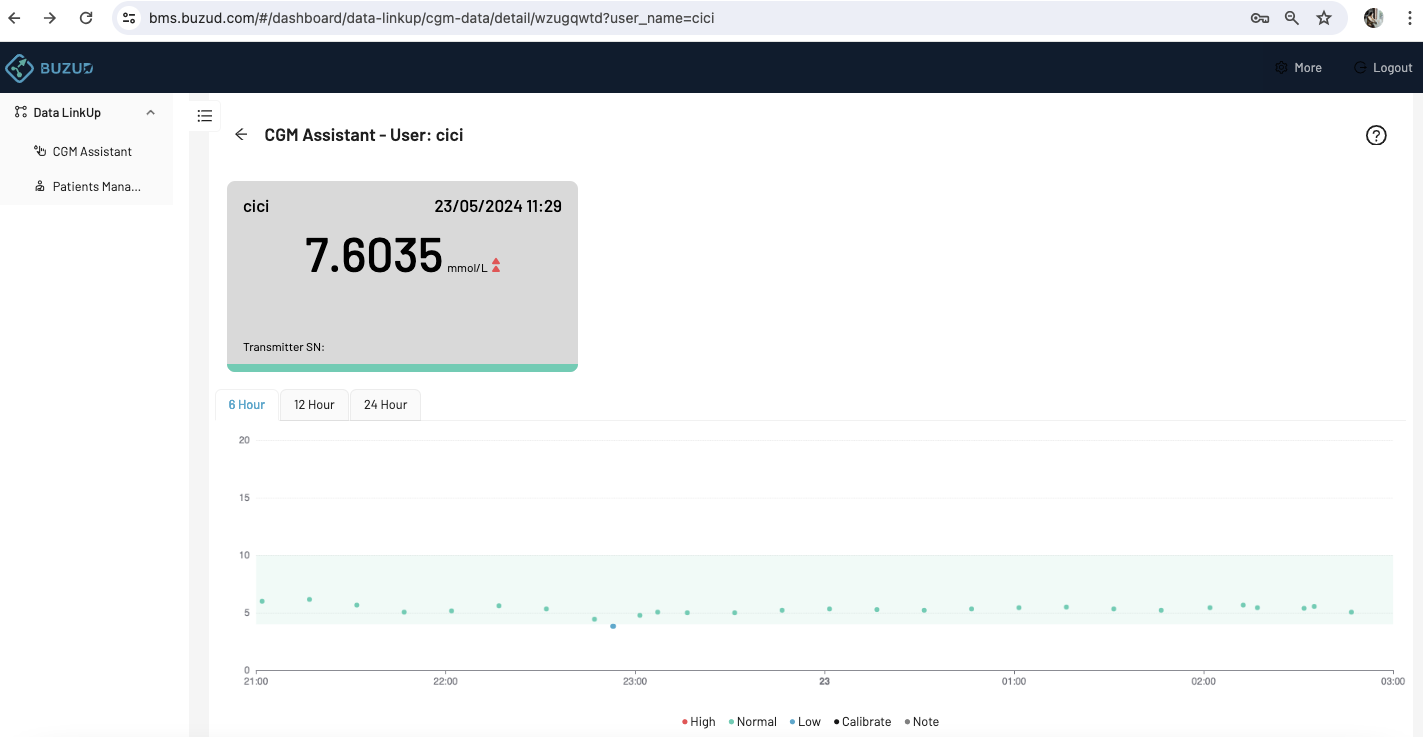
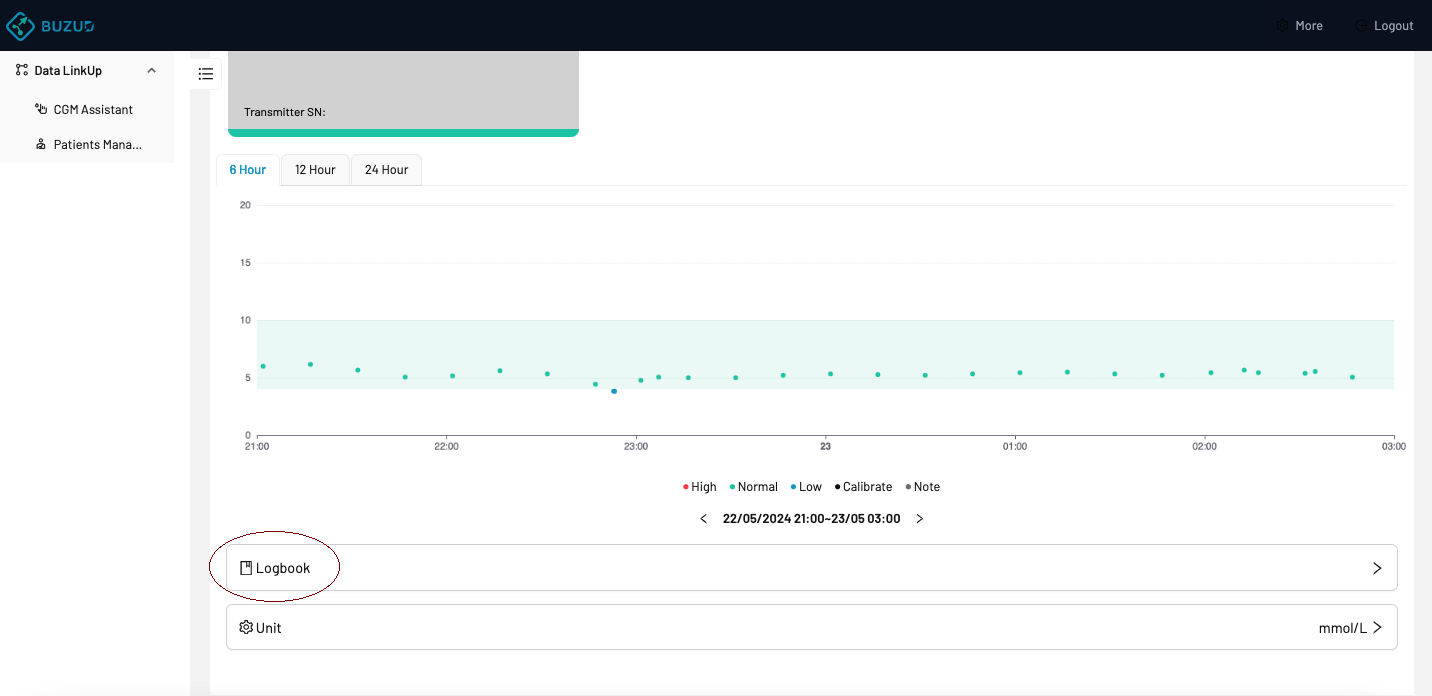
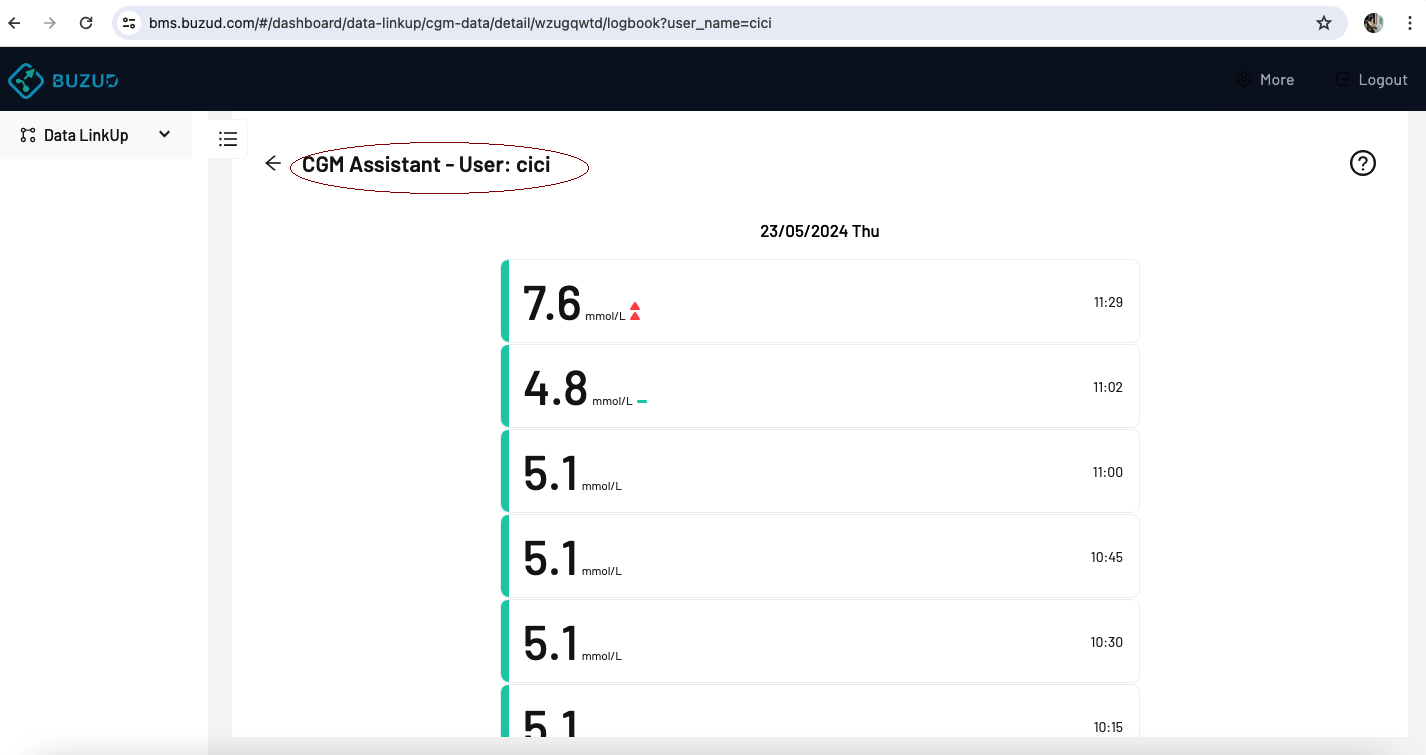
Langkah 5: Akses CGM Assistant
- Navigasi CGM Assistant: Cari dan klik pada bahagian “CGM Assistant”.
- Semak Data CGM: Gunakan Logbook, anda akan dapat melihat bacaan glukosa masa nyata, trend, dan data sejarah secara langsung dalam profil pesakit. Gunakan data ini untuk membuat keputusan yang berinformasi tentang pelan pengurusan diabetes pesakit.
Langkah 6: Semak Data Pesakit
- Gambaran Keseluruhan Pesakit: Halaman gambaran keseluruhan pesakit akan memaparkan maklumat umum seperti Kadar Jantung dan Asid Urik.
- Data Terperinci: Navigasi melalui bahagian yang berbeza untuk mengakses data terperinci, termasuk Glukosa Darah dan CGM.
Langkah 7: Log Keluar dengan Selamat
- Lengkapkan Tugas Anda: Pastikan semua tugas selesai dan data disimpan.
- Log Keluar: Klik pada butang log keluar, yang terdapat di sudut kanan atas, untuk keluar dari sistem dengan selamat.
Penyelesaian Masalah
- Lupa Kata Laluan: Gunakan pautan “Tukar Kata Laluan” pada halaman log masuk untuk menetapkan semula kata laluan anda.
- Masalah Teknikal: Hubungi pasukan sokongan IT organisasi BUZUD untuk mendapatkan bantuan.
Dengan mengikuti langkah-langkah ini, anda akan dapat mengakses dan mengurus data pesakit dengan berkesan menggunakan sistem Pengurusan BUZUD.
Jika anda memerlukan bantuan, anda boleh melawat bilik pameran BUZUD kami untuk sokongan kalibrasi.